

Description
Mouseless Browsing herunterladen – Tastaturnavigation, mausfreies Surfen, Firefox‑Add‑on
Übersicht
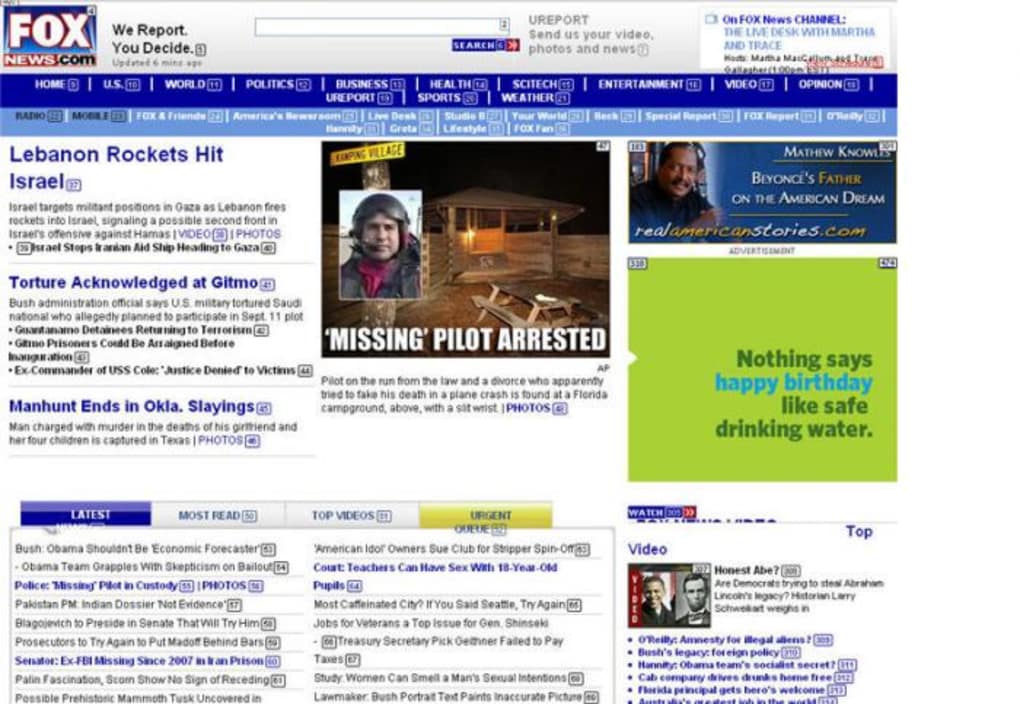
Mouseless Browsing ist ein spezielles Firefox‑Add‑on, das für Nutzer entwickelt wurde, die ihre Hände lieber auf der Tastatur lassen als mit einer Maus zu jonglieren. Nach der Installation legt die Erweiterung ein kleines Symbol in der rechten unteren Ecke des Browserfensters an und beginnt, numerische IDs jedem anklickbaren Link auf einer Seite zuzuweisen. Durch Eingabe der angezeigten Nummer und Drücken von Enter simuliert die Erweiterung einen Mausklick und aktiviert den Link sofort. Das Halten von Ctrl beim Bestätigen der Nummer löst einen sofortigen Klick aus, und das Halten von Alt öffnet das Ziel in einem neuen Tab. Navigationsbefehle wie Zurück, Vorwärts, Neu laden und sogar das Scrollen können mit Ein‑Tasten‑Kurzbefehlen ausgeführt werden, wodurch das gesamte Surferlebnis zu einer Reihe schneller Tastendrücke wird.
Das Konzept richtet sich an Power‑User, Entwickler und alle, die lange Stunden vor einem Bildschirm verbringen und die Handbewegungen reduzieren möchten. Während die Idee überzeugend ist, bringt die Umsetzung Kompromisse mit sich. Zahlen werden auf jeden Link überlagert, was Seiten besonders auf inhaltsreichen Websites unübersichtlich machen kann. Zusätzlich erhalten einige dynamische Seiten (z. B. Gmail, Google Docs) keine IDs für alle interaktiven Elemente, was gelegentlich die Nutzung der Maus erfordert. Die Lernkurve ist steil: Nutzer müssen sich eine kleine Menge Befehle merken und sich mit dem visuellen Nummerierungssystem vertraut machen, bevor sie die Geschwindigkeitsvorteile nutzen können.
Trotz dieser Nachteile glänzt Mouseless Browsing in Szenarien, in denen das Surfen hauptsächlich das Lesen von Artikeln, das Ansehen von Videos oder das Navigieren durch statische Dokumentation umfasst. In diesen Kontexten wird der Aufwand für Mausbewegungen eliminiert, und der rein tastaturbasierte Arbeitsablauf kann nach einer kurzen Eingewöhnungszeit überraschend flüssig wirken. Das Add‑on ist kostenlos, Open‑Source und erhält regelmäßige Updates, um Fehler wie fehlende IDs, Fokus‑Probleme bei Frames und Kurzbefehls‑Konflikte zu beheben. Für Tastatur‑Enthusiasten bietet es eine einzigartige Möglichkeit, wertvolle Sekunden zurückzugewinnen und wiederholte Belastungen zu reduzieren.
Funktionsumfang
- Automatische numerische Kennzeichnung jedes Hyperlinks auf einer geladenen Seite.
- Enter‑Taste, um einen Link nach Eingabe seiner Nummer zu „klicken“.
- Ctrl + Nummer für sofortigen Klick ohne zusätzliches Enter.
- Alt + Nummer öffnet den Link in einem neuen Tab und bewahrt die aktuelle Ansicht.
- Ein‑Tasten‑Kurzbefehle für Zurück, Vorwärts, Neu laden, Stopp und Startseite.
- Scroll‑Kurzbefehle (↑ ↓ ← →), die in Frames und Iframes funktionieren.
- Option, IDs nur bei Bedarf anzuzeigen, um visuelle Unordnung zu reduzieren.
- Anpassbarer Zeichensatz für IDs, um Konflikte mit vorhandenen Seiten‑IDs zu vermeiden.
- Bug‑Fix‑Updates, die fehlende Links, Frame‑Fokus und Kurzbefehls‑Fehler beheben.
- Leichtgewichtiger Fußabdruck – das Add‑on läuft still im Hintergrund ohne spürbare CPU‑Spitzen.
Jedes Feature zielt darauf ab, die Notwendigkeit eines Zeigegeräts zu eliminieren und gleichzeitig die volle Browsing‑Funktionalität zu erhalten. Die Einstellung „IDs bei Bedarf anzeigen“ ermöglicht es beispielsweise, das numerische Overlay mit einem einzigen Kurzbefehl umzuschalten und die Seite beim normalen Lesen sauber zu halten. Der anpassbare Zeichensatz ist besonders nützlich für Entwickler, die Seiten testen, die bereits numerische IDs enthalten; Mouseless Browsing kann zu alphabetischen oder benutzerdefinierten Symbolen wechseln, um Duplikate zu vermeiden. Außerdem respektieren die Scroll‑Kurzbefehle den aktuellen Frame‑Fokus, was ein häufiges Problem löst, bei dem das Scrollen zur obersten Seite springt statt zum gewünschten Unter‑Frame.
Das Add‑on integriert sich zudem in die native Tab‑Verwaltung von Firefox. Nutzer können direkt zu einem bestimmten Tab wechseln, indem sie nach Aktivierung der entsprechenden Einstellung die Tab‑Nummer eingeben (z. B. „10“ für den zehnten Tab). Diese Synergie zwischen Link‑Navigation und Tab‑Verwaltung schafft ein zusammenhängendes, mausfreies Umfeld. Obwohl die Funktionsliste umfangreich erscheint, bleibt der Kern‑Arbeitsablauf einfach: Nummer identifizieren, zugehörige Taste drücken und weiter surfen – alles ohne jemals den Cursor zu bewegen.
Installation, Kompatibilität & Gebrauchsanleitung
So installieren Sie
1. Öffnen Sie Firefox und navigieren Sie zur offiziellen Mouseless Browsing‑Add‑on‑Seite.
2. Klicken Sie auf die Schaltfläche „Add to Firefox“ und bestätigen Sie die Berechtigungsanfrage.
3. Nach der Installation erscheint ein kleines Symbol in der rechten unteren Ecke des Browserfensters, das anzeigt, dass die Erweiterung aktiv ist.
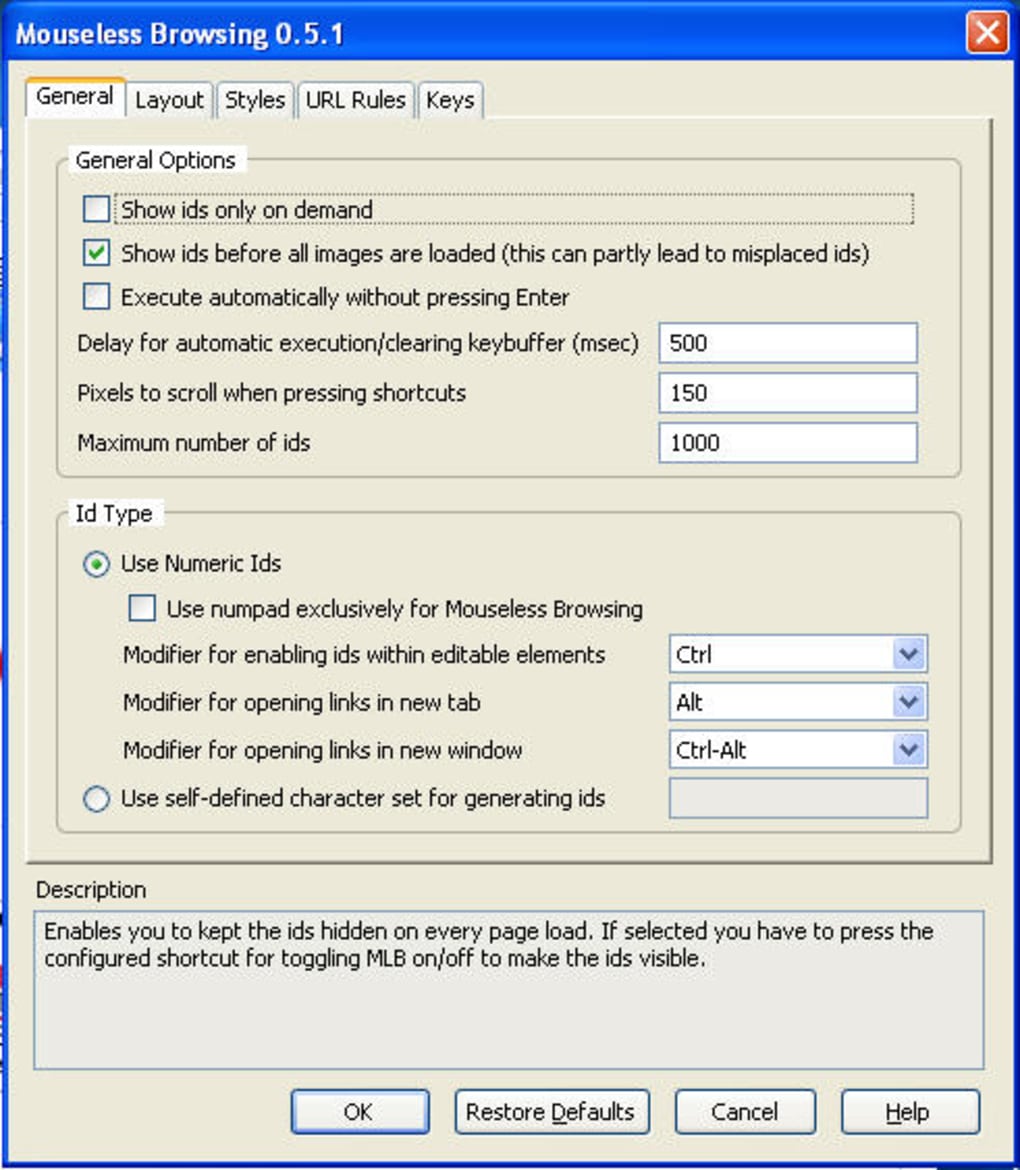
4. Öffnen Sie das Options‑Panel, indem Sie mit der rechten Maustaste auf das Symbol klicken; hier können Sie „IDs bei Bedarf anzeigen“ aktivieren, die Kurzbefehle anpassen und den ID‑Zeichensatz auswählen.
Systemanforderungen
Mouseless Browsing ist speziell für den Firefox‑Browser auf Desktop‑Plattformen entwickelt. Es läuft unter Windows 10/11, macOS 10.15 und neuer sowie Linux‑Distributionen, die die neueste Firefox‑Version unterstützen. Mobile Versionen von Firefox werden nicht unterstützt, da das Overlay auf Desktop‑Tastatur‑Kurzbefehlen basiert.
Alltägliche Nutzung
Sobald aktiv, scannt die Erweiterung automatisch das DOM jeder geladenen Seite und fügt numerische IDs neben jedes -Tag ein. Die Zahlen werden in einem kleinen, halbtransparenten Badge angezeigt, das das Seitenlayout nicht beeinträchtigt. Zum Navigieren:
- Drücken Sie das Kurzbefehl (Standard: Ctrl + Space), um das ID‑Overlay umzuschalten, falls Sie „bei Bedarf anzeigen“ deaktiviert haben.
- Identifizieren Sie die mit dem gewünschten Link verbundene Nummer.
- Geben Sie die Nummer auf der Tastatur ein.
- Drücken Sie Enter zum Klicken, Ctrl + Enter für einen sofortigen Klick oder Alt + Enter, um in einem neuen Tab zu öffnen.
- Verwenden Sie Ein‑Tasten‑Kurzbefehle: B für Zurück, F für Vorwärts, R für Neu laden und H für Startseite.
Das Add‑on unterstützt zudem die Frame‑Navigation. Wenn eine Seite Iframes enthält, können Sie den Fokus mit Ctrl + F wechseln und dann die numerischen IDs innerhalb dieses Frames verwenden. Das Scrollen in einem Frame funktioniert mit den Pfeiltasten, sobald der Frame den Fokus hat.
Vorteile & Nachteile
- Vorteile
- Eliminiert Mausbewegungen und reduziert Handermüdung bei langen Sitzungen.
- Schnelle, deterministische Navigation, sobald die Nummern auswendig gelernt sind.
- Funktioniert nach der Installation vollständig offline – keine externen Server erforderlich.
- Hochgradig anpassbare Kurzbefehle und ID‑Zeichensatz.
- Kostenlos und Open‑Source, mit regelmäßigen Bug‑Fix‑Veröffentlichungen.
- Nachteile
- Das Zahlen‑Overlay kann Seiten unübersichtlich machen, besonders auf inhaltsreichen Websites.
- Dynamische Web‑Apps (z. B. Gmail, Google Docs) können einige interaktive Elemente übersehen.
- Steile Lernkurve; Nutzer müssen Kurzbefehle und das Overlay‑System auswendig lernen.
- Nicht kompatibel mit mobilem Firefox oder anderen Browsern.
- Gelegentliche Fokus‑Fehler in komplexen Frames, obwohl neuere Updates die meisten Probleme gemindert haben.
FAQ & Fazit
Funktioniert Mouseless Browsing auf allen Websites?
Es funktioniert auf den meisten statischen und semi‑dynamischen Websites, aber komplexe Web‑Anwendungen, die Links per JavaScript erzeugen (wie Gmail oder Google Drive), können fehlende IDs haben. Das Add‑on versucht, so viele Links wie möglich zu erfassen, aber einige interaktive Elemente könnten dennoch die Maus erfordern.
Kann ich die Kurzbefehle anpassen?
Ja. Im Options‑Panel (erreichbar durch Rechtsklick auf das Erweiterungssymbol) können Sie jeden Befehl neu zuweisen, einschließlich des Umschalters zum Anzeigen von IDs, der Navigations‑Kurzbefehle und des Modifikators zum Öffnen in einem neuen Tab.
Ist die Erweiterung sicher und datenschutzfreundlich?
Mouseless Browsing läuft lokal in Ihrem Browser und überträgt niemals Daten an externe Server. Es liest nur das DOM der von Ihnen besuchten Seiten, um IDs zuzuweisen, und sammelt daher keine persönlichen Informationen.
Welche Betriebssysteme werden unterstützt?
Das Add‑on funktioniert auf jedem Desktop‑Betriebssystem, das die neueste Firefox‑Version ausführen kann, einschließlich Windows 10/11, macOS 10.15+ und den meisten Linux‑Distributionen.
Wie oft wird Mouseless Browsing aktualisiert?
Der Entwickler veröffentlicht etwa alle 2–3 Monate Updates, die sich auf Bug‑Fixes (fehlende IDs, Frame‑Fokus, Kurzbefehls‑Konflikte) und gelegentliche Leistungsverbesserungen konzentrieren.
Abschließende Gedanken und Handlungsaufruf
Mouseless Browsing ist ein mutiges Experiment, das unser Web‑Interaktionsverhalten neu überdenkt. Für Nutzer, die Stunden damit verbringen, Artikel, Dokumentationen oder News‑Feeds zu scrollen, kann die Möglichkeit, beide Hände auf der Tastatur zu behalten, zu einem flüssigeren, weniger ermüdenden Erlebnis führen. Der Kompromiss – visuelle Unordnung und Lernkurve – bedeutet, dass das Tool nicht für jeden geeignet ist, aber für Tastatur‑Enthusiasten und Barriere‑Befürworter bietet es eine überzeugende Alternative zum traditionellen, mauszentrierten Paradigma.
Wenn Sie neugierig sind, ein paar Sekunden bei jedem Navigationsschritt zu sparen und wiederholte Mausbewegungen zu reduzieren, probieren Sie Mouseless Browsing aus. Der Installationsprozess ist unkompliziert, das Add‑on ist kostenlos, und die community‑getriebenen Updates zeigen ein Engagement für Verfeinerung. Denken Sie daran, das Options‑Panel zu erkunden, um das Overlay an Ihren Arbeitsablauf anzupassen, und geben Sie sich eine kurze Eingewöhnungszeit – die meisten Nutzer stellen die Geschwindigkeitsgewinne nach den ersten zwölf Seiten fest.
Bereit, mausfreies Surfen zu erleben? Laden Sie Mouseless Browsing jetzt herunter und verändern Sie die Art, wie Sie im Web surfen. Ihre Tastatur wartet bereits darauf, Ihr primäres Navigationswerkzeug zu werden.
Guides & Tutorials for Mouseless Browsing
How to install Mouseless Browsing
- Click the Preview / Download button above.
- Once redirected, accept the terms and click Install.
- Wait for the Mouseless Browsing download to finish on your device.
How to use Mouseless Browsing
This software is primarily used for its core features described above. Open the app after installation to explore its capabilities.
User Reviews for Mouseless Browsing 0
No reviews found





